Fotografia di prodotto6 agosto 20219 min di lettura
Rimozione dello sfondo del prodotto - Una guida passo passo
Scopri come rimuovere lo sfondo dalle foto di prodotto con la nostra guida completa su tecniche e strumenti, incluse le soluzioni automatizzate. Leggi di più!
Indice dei contenuti
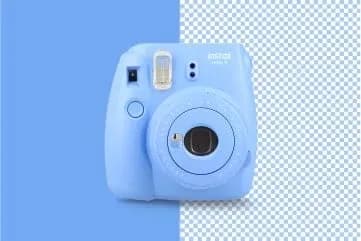
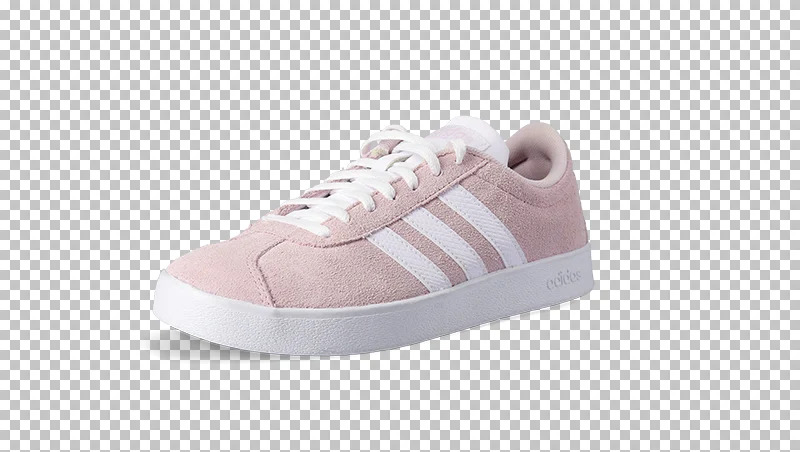
Questo trucco si è dimostrato una soluzione estremamente utile per la fotografia di prodotti e ritratti. Di recente è stato automatizzato grazie alla combinazione di software e hardware. Ora puoi aspettarti un percorso ancora più semplice per ritagliare con precisione il tuo prodotto e collocarlo su uno sfondo trasparente. Oggi analizzeremo i modi per rimuovere lo sfondo nella fotografia di prodotto e vedremo anche perché e in quali casi può essere utile a fotografi e ritoccatori.
Perché rimuovere lo sfondo da una foto di prodotto?
Fotografia di prodotto | Automatica vs manuale - rimozione dello sfondo
La prima domanda che affronterai nella fotografia di prodotto per il business riguarda i requisiti delle piattaforme di ecommerce. Questa è spesso la ragione principale per iniziare a cercare come rimuovere lo sfondo dalle foto di prodotto. Le ragioni includono:
Requisiti della piattaforma: Amazon ed eBay richiedono che gli articoli siano presentati su uno sfondo bianco puro con specifici rapporti tra prodotto e superficie. Il modo più rapido per ottenere questo risultato è la modifica con uno sfondo trasparente. Consulta la nostra guida sulla fotografia per Amazon.
Estetica: Mantenere un aspetto uniforme e pulito in tutto il tuo negozio è più facile quando puoi ritagliare il prodotto e introdurre qualsiasi stile di sfondo.
Tecnica fotografica: Rimuovere lo sfondo aiuta a evitare il vignettamento (angoli scuriti) e consente di schiarire più facilmente i bordi senza influire sul prodotto stesso.
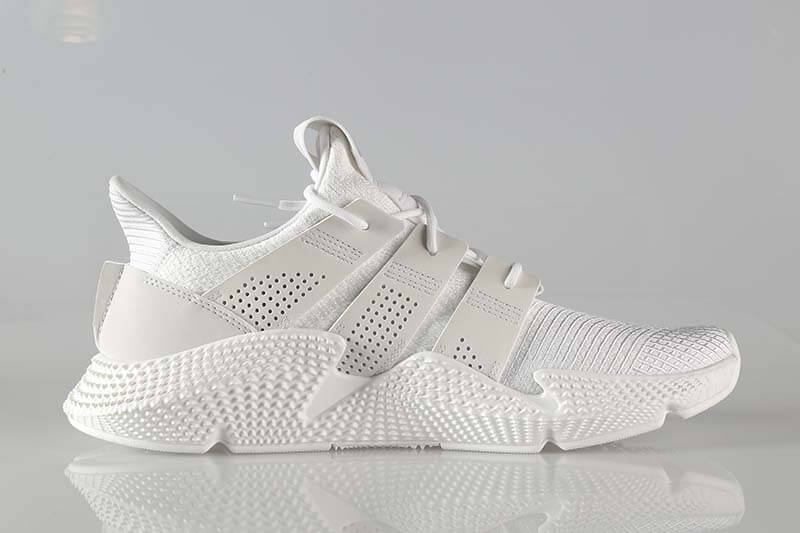
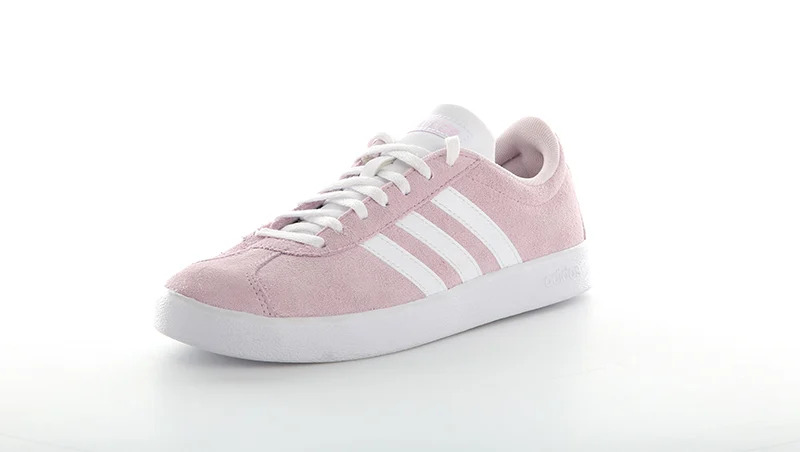
Modellazione della luce: Fotografare su sfondo bianco non garantisce un risultato perfetto RGB(255,255,255). Ritagliare il prodotto ti consente di concentrarti sui veri colori del prodotto durante l’impostazione dell’illuminazione, risparmiando tempo in post-produzione.
Problemi di contrasto ai bordi.
Perfettamente ritagliato. Nessun problema di contrasto.
Date le limitazioni sopra, rimuovere lo sfondo è spesso la strada più semplice. Eviti problemi di contrasto sui bordi, ottieni opzioni di sfondo multicolore e puoi facilmente inserire il prodotto in un layout da brochure.
La domanda successiva è: "come rimuovere lo sfondo in una foto di prodotto?". Ti guideremo attraverso diversi metodi usati nella pratica professionale.
Come rimuovere lo sfondo? I 2 modi.
Hai quindi scelto la rimozione dello sfondo come passaggio necessario nel tuo processo di fotografia di prodotto. E ricordi persino di non usare sfondi colorati, poiché potrebbero produrre un effetto alone indesiderato attorno ai bordi dell’oggetto. E adesso?
Sfondo verde prima del ritaglio.
Aureola verde rimasta dopo il ritaglio.
La maggior parte della rimozione dello sfondo avviene nella fase di modifica dell’immagine. Diamo un’occhiata.
Eseguire la rimozione dello sfondo in Adobe Photoshop
Adobe Photoshop è lo strumento più comune utilizzato per rimuovere lo sfondo dei prodotti, anche se sono disponibili anche programmi open source come GIMP. La rimozione manuale richiede di modificare ogni file separatamente, seguendo un ordine rigoroso di passaggi per ogni immagine.
I risultati finali possono essere salvati in formati modificabili come .psd o .xcf, mentre i file pronti per il web di solito richiedono .jpg o .png. I file PNG consentono uno sfondo trasparente, essenziale per gli effetti di overlay sul web. Nota che la modifica manuale di solito impedisce il salvataggio in batch.
Rimozione esternalizzata o automatizzata
Per alleggerire il peso della modifica manuale, puoi assumere aziende di ritocco (come Pixelz) o usare editor fotografici batch (BatchPhoto, ACDSee). Tuttavia, internalizzare il processo con soluzioni hardware-software automatizzate, come Orbitvu, può offrire risultati professionali con una significativa riduzione dei costi.
L’algoritmo di rimozione dello sfondo di Orbitvu funziona in modalità batch, semplificando la post-produzione e consentendo la pubblicazione automatizzata su server cloud o piattaforme di ecommerce.
Completare la rimozione dello sfondo del prodotto in Adobe Photoshop
Se scegli la strada DIY in Photoshop, il tuo flusso di lavoro porterà generalmente a uno dei due modi finali: ritagliare o mascherare.
1. Ritagliare lo sfondo
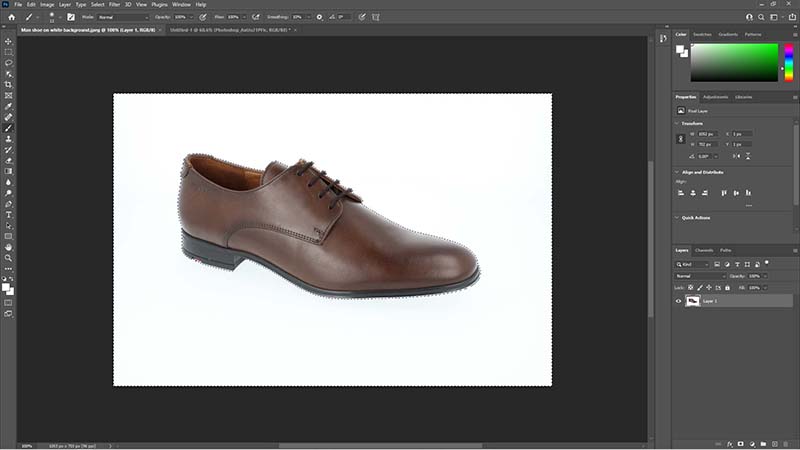
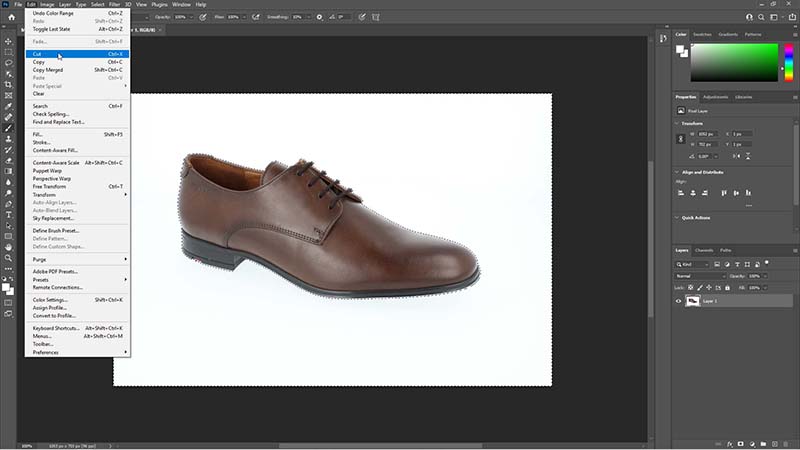
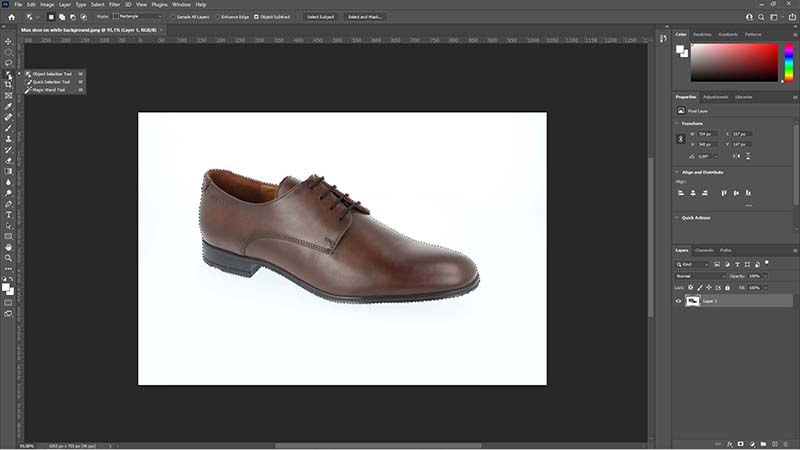
Per prima cosa, seleziona l’oggetto con uno strumento di selezione finché non è circondato dalla linea tratteggiata delle "formiche in marcia". Quindi, inverti la selezione (Select -> Inverse) per selezionare lo sfondo invece dell’oggetto.
Seleziona lo sfondo
Seleziona l’intero frame
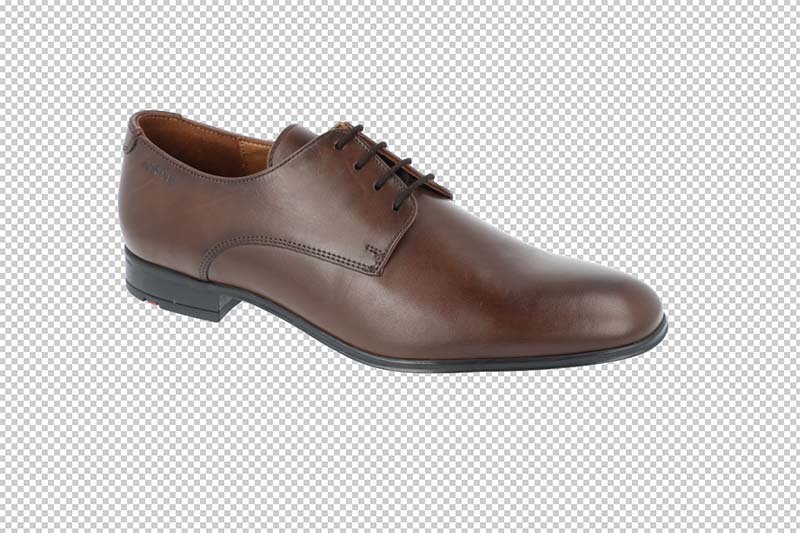
In questo modo ritagli...
2. Creare una maschera
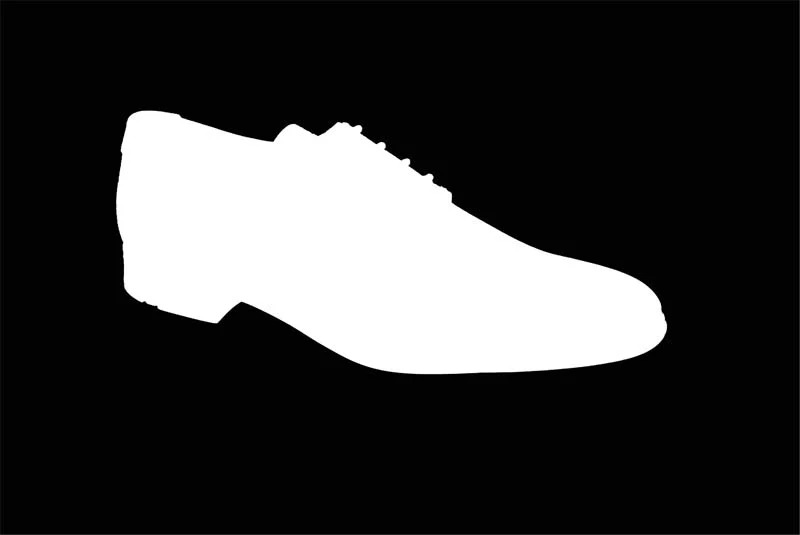
La mascheratura copre una parte dell’immagine lasciandone visibile un’altra. Funziona come fogli di carta sovrapposti; i fori nello strato superiore ti permettono di vedere lo strato sottostante.
Sfondo ritagliato
Maschera di Photoshop
Qual è la differenza?
La differenza principale è la versatilità. La mascheratura non è distruttiva; puoi ripristinare qualsiasi parte dello sfondo semplicemente cambiando il colore del pennello. Il ritaglio è permanente: una volta eliminati quei pixel e salvato il file, sono spariti.
Come rimuovere lo sfondo - strumento Gomma
Come rimuovere lo sfondo - Mascheratura e smascheratura
Strumenti in Photoshop
Strumento Selezione rettangolare
Questo è il modo più semplice per selezionare un’area. Crei una selezione di una forma predefinita: può essere un’ellisse o un rettangolo. Tieni premuto SHIFT أثناء la selezione per mantenere un rapporto perfetto 1:1 (quadrato o cerchio).
Come rimuovere lo sfondo - strumento Selezione rettangolare
Come rimuovere lo sfondo - strumento Selezione ellittica
Bacchetta magica
Una grande semplificazione per selezionare aree. Dopo aver fatto clic su un oggetto distinto, la selezione lo copre automaticamente con alta precisione. Ideale per oggetti con bordi lisci e senza griglie o fili sottili.
Strumento Selezione rapida
Funziona in modo simile alla bacchetta magica, ma consente di selezionare in modo additivo più aree muovendo lo strumento su di esse. Usa ALT per deselezionare parti specifiche.
Strumento Selezione oggetto
Un potente strumento AI nelle versioni recenti di Photoshop. Basta puntare all’area in cui si trova l’oggetto e l’algoritmo calcola la selezione automaticamente.
Bacchetta magica
Selezione rapida
Selezione oggetto
Strumenti di selezione raggruppati sotto la scorciatoia "W".
Strumento Penna
La Penna è uno strumento manuale per creare un tracciato che può essere trasformato in una selezione. È il modo più preciso per gestire oggetti arrotondati. Dopo aver chiuso il tracciato, fai clic destro e scegli "Create a selection" per definire la nitidezza del bordo tramite Feather radius.
Strumenti Lazo (Scorciatoia: L)
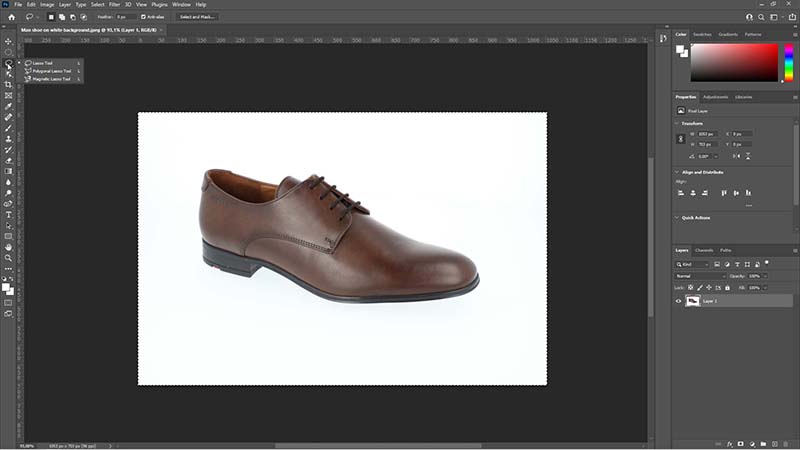
Strumento Lazo: Selezione a mano libera disegnando.
Lazo poligonale: Collega i punti con linee rette – ideale per forme geometriche.
Lazo magnetico: Si aggancia in modo intelligente ai bordi dell’oggetto mentre muovi il mouse.
Strumento Lazo
Intervallo colore
Seleziona cielo
Una funzione specializzata che si trova in Selection -> Select Sky. Usa l’AI per rilevare e selezionare automaticamente il cielo, perfetta per scatti di prodotto all’aperto.
Quando usare i diversi strumenti di Photoshop?
Photoshop offre molte opzioni disponibili per selezionare la tua forma. La domanda è quale metodo usare e quando.
La buona pratica, e una che fa risparmiare tempo, è iniziare dai metodi di selezione più semplici, cioè quelli automatici. Molto probabilmente falliranno con oggetti dai bordi irregolari e precisi. Non sarà mai un semplice lavoro automatico, se il tuo obiettivo è rimuovere lo sfondo dietro una testa di capelli ricci...
Per iniziare, ricorda queste due regole:
1. Oggetti semplici, strumenti di selezione semplici.
Se desideri solo selezionare un oggetto semplice visibilmente diverso da uno sfondo uniforme, sarai soddisfatto dei risultati della bacchetta magica o della selezione oggetto. Se l’oggetto è un po’ più complesso, potresti usare questi strumenti e correggere la selezione manualmente.
2. Sfondo vario e oggetto irregolare, strumenti manuali.
Avrai più problemi nel ritaglio dello sfondo se l’oggetto e lo sfondo sono di colore simile o se i bordi dell’elemento sono poco nitidi, finemente disegnati o irregolari. Lo strumento Lazo, o forse la Penna, ti aiuterà a scegliere quali pixel vuoi eliminare e quali vuoi mantenere nella selezione.
CONSIGLIO PRO: Come selezionare e ritagliare i capelli?
Nelle versioni più recenti di Photoshop hai la possibilità di modificare la maschera a un livello molto preciso. Di seguito il processo passo dopo passo:
Per prima cosa, duplica il livello. Lavora sempre su una copia dell’immagine, così potrai tornare all’originale in qualsiasi momento (Ctrl + J).
Crea un nuovo livello e impostalo sul colore di sfondo desiderato. Il nuovo livello dovrebbe essere posizionato tra due altri livelli esistenti.
Usa uno degli strumenti per selezionare un’area. Nel video abbiamo usato la selezione semplice collocata sotto la scorciatoia da tastiera "W".
Dal menu inferiore della sezione livelli, crea una maschera per il livello numero 1.
Rimozione dello sfondo dalle immagini
Considerazioni finali
Rimuovere lo sfondo dalle immagini di prodotto è un’attività che spesso funziona come una triste necessità. Nessuno cercherebbe di farlo solo per l’effetto aggiuntivo, se i requisiti del mercato non richiedessero una presentazione nitida e non distraente degli articoli nella fotografia di prodotto. Rendersi conto che non c’è scampo dal ritaglio dello sfondo può essere il primo passo per introdurre un processo affidabile con packshot perfetti alla fine.
Puoi cercare di fotografare i prodotti in modo da facilitare la rimozione dello sfondo e farlo da solo. Ciò significherebbe usare sfondi uniformi e illuminazione omogenea con una leggera angolazione. In questo modo la post-produzione nel software di editing sarà più semplice e meno dispendiosa in termini di tempo.
Con un approccio diverso, potresti essere portato a utilizzare i servizi di uno studio professionale e di un’azienda di ritocco. Esternalizzare questo processo ti toglierebbe molti problemi, tuttavia avresti meno controllo sul processo e un maggiore peso per il conto bancario.
Infine, e in modo più conveniente per un’azienda moderna in crescita, puoi rivolgerti all’automazione della fotografia di prodotto. Esistono soluzioni che collegano hardware e software per produrre in pochi minuti immagini pronte per il caricamento e senza sfondo. Gli studi Orbitvu, disponibili per prodotti di tutte le dimensioni, possono svolgere il lavoro e ridurre le tue spese di denaro e di tempo al costo di un unico investimento iniziale.
Scopri di più sulle possibilità che l’automazione apre e sentiti libero di farci domande, che riguardino l’editing in Photoshop o i modi consigliati per una fotografia di prodotto impeccabile.
Buon editing
NOTA: Tutte le scorciatoie da tastiera Ctrl possono essere sostituite con “Cmd” su un Mac.
Bikes Product Photography I Automated Background Removal I Bike Studio
Parla con Orbitvu del tuo flusso di lavoro
Compila il modulo per spiegarci i tuoi progetti e di quale tipo di flusso di lavoro hai bisogno per i tuoi contenuti di prodotto.
Le immagini di prodotto generate dall'IA sono veloci ed economiche, ma possono allontanarsi dal prodotto reale. Ecco dove le immagini generate perdono la fedeltà al prodotto, cosa rende affidabile l'IA nella fotografia di prodotto e come Orbitvu usa l'IA attorno al prodotto reale, mai al suo posto.
Scopri come fotografare le modelle passo dopo passo: pianificazione, pose, illuminazione, attrezzatura e post-produzione, per shooting lookbook ed e-commerce.
Che cosa fa davvero un software di tethering, come si confrontano collegamento via cavo e wireless nel 2026, quali sono le cinque categorie di strumenti sul mercato e come scegliere quello giusto per uno studio ad alto volume.